INST MultiPaste
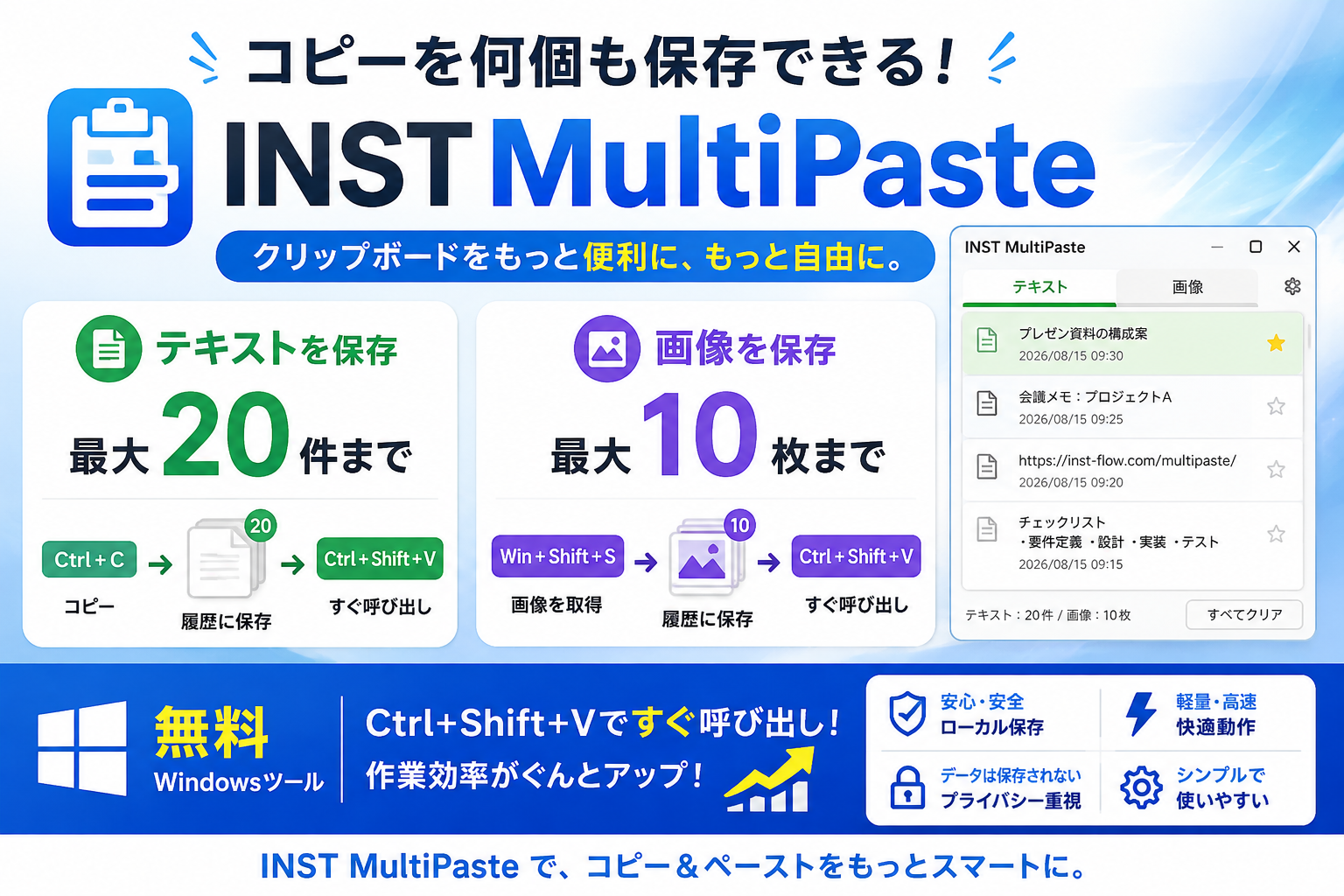
何個もコピーして、あとから好きなものを選んで貼り付け。 テキストだけでなく、スクリーンショット画像もまとめて一時保存できます。
できること
📋 テキストを最大20件保存
普通に Ctrl+C するだけ。 コピーした文章を自動的に履歴へ保存します。
📷 画像を最大10枚保存
Win+Shift+S で切り取ったスクリーンショットも自動保存。 同じ画像の重複は除外します。
⚡ Ctrl+Shift+Vで即呼び出し
マウス位置の近くに履歴を表示。 使いたいテキストや画像をクリックすると、そのまま貼り付けできます。
📌 よく使う文章をピン留め
メールアドレス、住所、定型文などを固定。 ピン留めしたテキストは再起動後も残ります。
使い方は3ステップ
シンプルな常駐ツール
タスクトレイ常駐 / 二重起動防止 / Windows自動起動ON・OFF / 日本語・英語環境対応 / テキストのピン留め保存
Windows標準のクリップボード履歴との違い
複数のコピーをすぐ選べる
INST MultiPasteは、通常どおりCtrl+Cでコピーするだけで テキスト履歴を最大20件保存します。 Ctrl+Shift+Vを押すと、マウス位置付近に履歴一覧を表示し、 使いたい内容をクリックしてすぐ貼り付けできます。
スクリーンショットも履歴化
Win+Shift+Sで取得した画像を最大10枚まで一時保存します。 テキストだけでなく画像も同じ操作で呼び出せるため、 資料作成やチャット、Web作業で複数の画像を扱うときに便利です。
よく使う文章をピン留め
メールアドレス、住所、定型文などはピン留めできます。 ピン留めしたテキストは通常履歴とは別に保持され、 アプリを再起動しても残ります。
シンプルなWindows常駐ツール
INST MultiPasteはタスクトレイに常駐します。 必要なときだけCtrl+Shift+Vで呼び出せるため、 普段のコピー・貼り付け操作を大きく変えずに使えます。
よくある質問
INST MultiPasteは無料ですか?
はい。Windows版を無料で利用できます。
何件までコピー履歴を保存できますか?
テキストは最大20件、画像は最大10枚まで保持します。 同じ画像は重複して保存しない仕組みです。
画像も貼り付けできますか?
はい。Win+Shift+Sなどでクリップボードに入った画像を保存し、 Ctrl+Shift+Vの一覧から選んで貼り付けできます。
ピン留めした内容は再起動後も残りますか?
テキストのピン留めは再起動後も保持されます。 画像履歴は一時保存のため、アプリ終了時に消えます。
対応OSは?
Windows 10・Windows 11向けです。